
本文由国际版原文本地化,文末提供原文链接。涉及的能力以易企办中国版租户和权限为准。
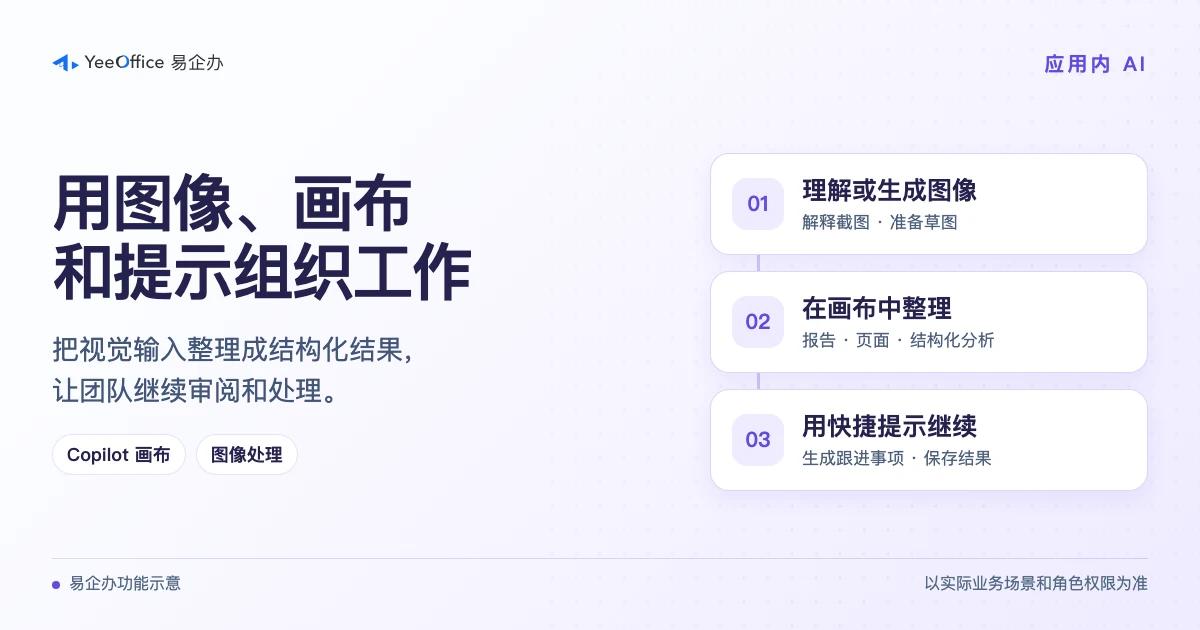
业务人员需要阅读截图、准备视觉草图、组织一份可以继续编辑的分析结果,有时还需要一个明确的任务起点。国际版将图像生成、图像分析、Copilot 画布和快捷提示加入智能体与 Copilot 场景,以便在应用内完成更多类型的工作。
从问答扩展到可继续处理的结果
文本答复适合快速提问。需要解释图片、输出分项报告、生成页面或开始常见任务时,可选择更贴近工作的输入和输出方式。把这些能力与当前应用、业务记录和流程结合,团队可以在同一处查看资料、审阅结果并继续处理。
| 能力 | 典型用途 |
|---|---|
| 图像生成 | 用文字描述起草视觉内容 |
| 图像分析 | 解释截图、照片、图表或文档图像 |
| Copilot 画布 | 组织页面、文档、仪表盘和结构化分析 |
| 快捷提示 | 从预设问题开始处理一项常见工作 |
图像生成:从业务上下文准备视觉草稿
市场团队可以根据产品更新制作活动概念图,销售团队可以起草一张方案示意图,运营团队可以用插图解释流程。也可用于演示文档中的示意图和视觉稿。生成稿供团队讨论和修改,发布前由负责人审查事实、品牌和素材使用权。
图像分析:让 AI 理解视觉输入
用户可上传仪表盘截图、流程图、文档照片或其他视觉资料,请 Copilot 解释画面、提取重点或整理可能的后续事项。
例如,服务人员上传一个界面问题的截图,请 AI 概括当前状态和还需要确认的信息。阅读模糊图像或关键字段时,可标明无法辨识的位置,由处理人复查原材料。
Copilot 画布:在应用内组织结构化产出
当用户需要一份工作页面、业务摘要、报告、仪表盘式拆解或视觉分析时,可以通过画布组织结果。团队可审阅、保存或继续处理内容,按现有工作方式调整字段、标题和图表。
画布适用于分项业务摘要、结构化分析、文档式结果和需要持续编辑的工作页面。输出前明确范围与用途,结果中保留需要人工确认的部分。
快捷提示:从熟悉的业务任务开始
构建者可在 Copilot 中提供预设提示,让用户更快找到适合当前记录的操作。常见示例包括以下几种。
- 总结这条记录。
- 生成一段跟进消息。
- 整理仪表盘摘要。
- 分析这张图片。
- 起草下一步处理计划。
这些入口让不同用户可以用相近的方式开始重复工作。管理员可按岗位和业务环节调整提示内容。
将多种能力放在同一次处理里
以销售、运营、人事或服务应用为例。用户上传一张截图,让 AI 说明画面,再在画布里生成结构化总结。接着通过快捷提示生成下一步、起草配图或准备文档,最后由负责人检查并保存结果。
图像生成扩展了可制作的内容,图像分析扩展了可理解的输入,画布将结果整理成可用结构,快捷提示则为常见操作提供入口。具体能力以已配置的模型、租户权限和使用场景为准。
返回易企办博客