
统一身份
核对租户类型和管理员授权,配置适用的 Microsoft 账户登录方式。
系统集成 / Microsoft 365
使用易企办搭建数据、表单和审批流程,并按组织所用的 Microsoft 365 版本连接协作、自动化和分析工具。
业务记录、处理过程和报表沿用同一套数据口径。
能力与用途
核对租户类型和管理员授权,配置适用的 Microsoft 账户登录方式。
在组织允许的情况下把应用加入团队或频道,集中查询记录和待办。
根据连接配置,把审批涉及的文件与 SharePoint 文档库和业务记录关联。
通过适用的连接器和触发条件,在易企办与其他业务系统间传递事件和数据。
通过已配置的数据连接器生成报表,按分析和业务权限分开授权。
从一个需求出发,配置表单、审批和通知,再根据团队使用习惯接入协作入口。
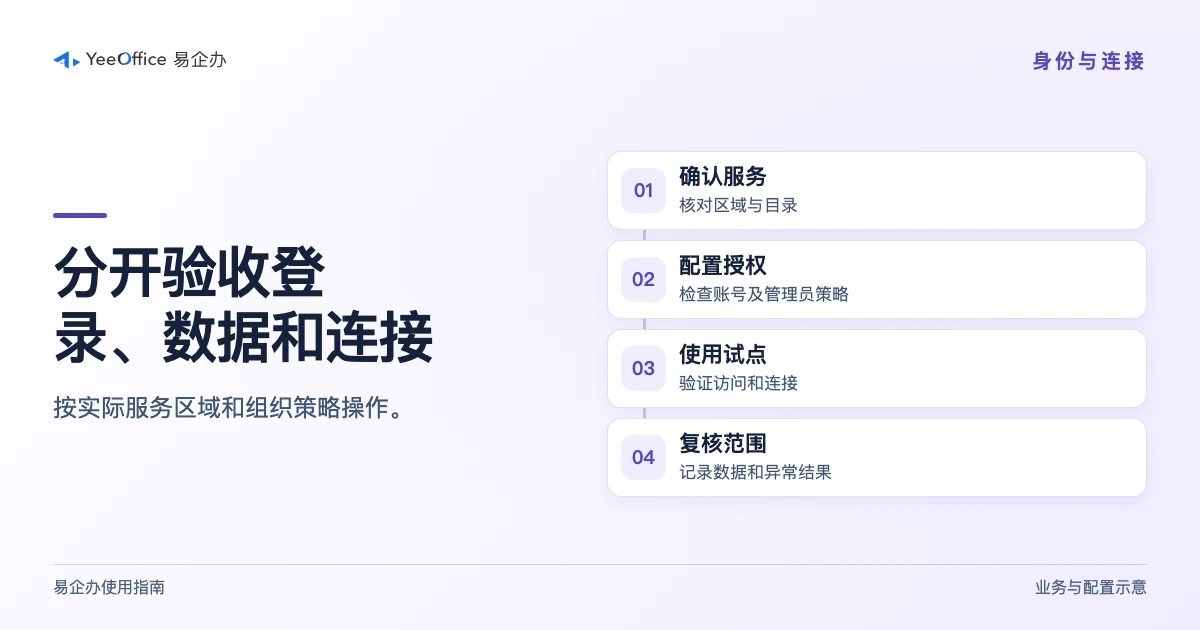
安装前由管理员确认所用云环境、Teams 应用策略和易企办登录账号。
按组织应用策略在 Teams 中查找易企办。确认可用应用后,参考中文指南添加并登录。
查看 Teams 安装指南微软官方功能表将该环境的第三方 Teams 应用列为不可用。请按实际租户核对接入方案,或从易企办网页入口办理。
查看微软功能表Microsoft 登录、用户同步和应用授权分别配置。用户能打开 Teams 频道后,还需具备对应易企办应用与数据权限。
配置 Microsoft 365 登录先明确客户、项目、申请和文档的来源,确定哪个系统维护哪些字段。
找出重复录入与人工转交的步骤,把状态和下一步负责人接到业务记录。
用可复用的组件和权限结构支持更多场景,按部署和服务条件确认扩展范围。
先选定一个业务链路,再配置所需的协作入口、数据交换与身份授权。
在申请、附件、任务和报表之间建立关联,让办理人回到原记录核对上下文。
用可视化方式配置字段、页面和审批,把组织特有的业务规则纳入同一应用。
由事件触发后续工作,成员在 Teams 或易企办打开相应待办并保留处理结果。
将稳定的表单、权限和连接用于相近场景,按实际使用情况评估开发与维护投入。
从一个部门试点,验证角色、容量和集成,再增加应用、记录和使用团队。
应用场景
申请和审批在易企办处理,Teams 频道为同事提供协作入口,汇总指标供管理者查看。正式推广前用代表性账号验证各工具的权限。
开始使用易企办
带上你的业务场景,和团队一起讨论从哪里开始。