
处理审批
查看需要自己处理的任务、原始申请和相关附件,在移动端记录决定和意见。
企业能力 / 移动应用
在 iPhone、iPad 和 Android 设备上查看待办、处理审批、填写表单和跟进业务记录,让办公室与现场人员保持同一进度。
处理决定进入同一条业务记录,团队可以继续协作。
能力与用途
查看需要自己处理的任务、原始申请和相关附件,在移动端记录决定和意见。
从移动端的消息入口查看工作提醒,打开对应的待办或业务记录,跟进状态和负责人。
记录检查结果、提交附件并更新任务,便于后续审核。
从管理员配置的应用菜单进入常用表单和列表,在自己的权限范围内查看和处理记录。
结合部署环境确认适用的第三方协作工具和移动访问入口。
通过易企办 iOS 页面或 Android 安装包获取应用,使用组织提供的易企办账户登录。
使用组织提供的账号登录。若公司已配置企业微信或 Teams,也可从工作台或频道直接打开已授权的应用。
在手机或平板上选择对应版本安装。公司统一管理的 Android 设备请按组织的分发方式安装。

由管理员安装并授权后,从企业微信工作台打开易企办。按应用权限处理审批和已分派的任务,查询业务记录。
查看企业微信配置由管理员在 Teams 中添加易企办应用后,成员可以在 Teams 移动端从相应频道打开表单和应用,查看待办及处理进度。
查看 Teams 接入说明从消息打开虚构采购待办,试一次同意或退回,再回到消息查看办理状态。应用入口可跳转到相应的官网示例。
易企办 · 移动端示意
虚构任务 · 本页演练
示例编号 CG-028 · 金额 3,200 元
部门申请更换两套会议区设备。核对用途和预算后选择办理结果。
待审批
在网页端配置应用菜单和工作流,再用一名实际经办人的账号在手机上走一遍。
在网页端打开应用右上方的齿轮,进入「应用设置」的「菜单」页。把常用表单和列表排在前面,将相关组件归到同一组。
查看应用菜单设置在工作流设计器中打开「分配任务」节点,核对任务类型、指派人、截止日期和通知。用一条测试申请检查消息是否送达、经办人能否打开对应待办。
查看分配任务和通知设置用经办人账号在手机上打开应用,检查菜单、必填项和附件。完成一条测试审批,再用申请人账号查看更新后的状态。
查看工作流待办说明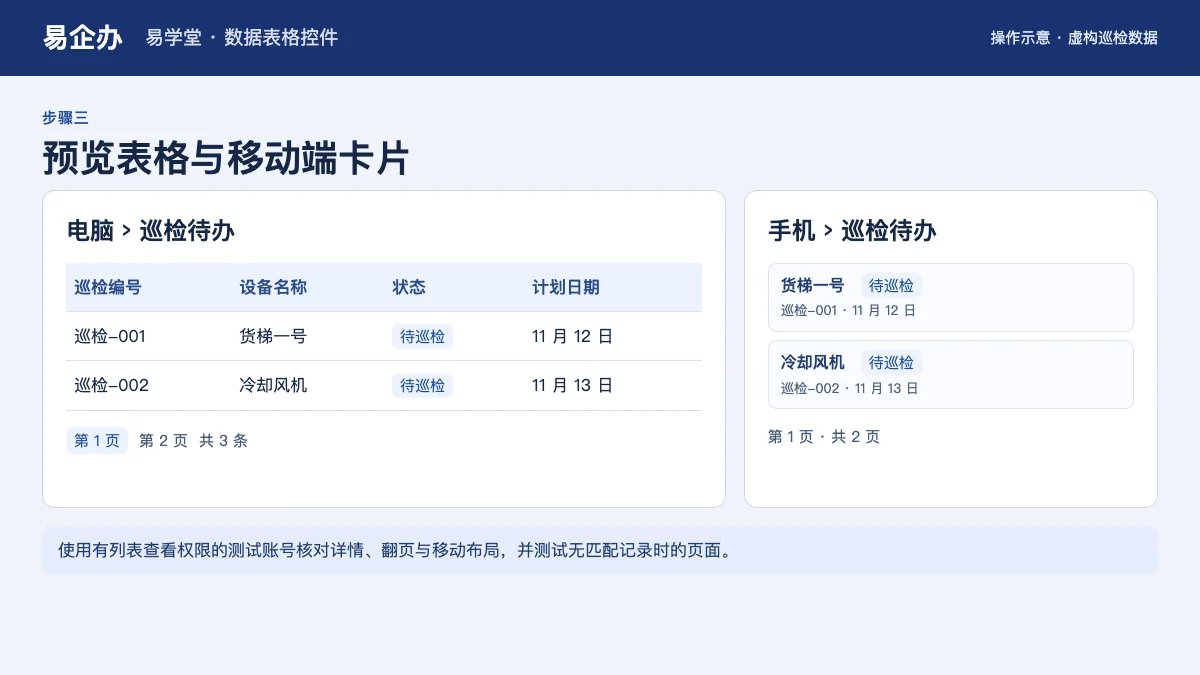
可以。易企办在中国区 App Store 提供 iPhone 和 iPad 版本。请使用对应设备打开下载入口,查看当前系统要求。
移动端用于访问和办理已配置的应用。创建应用、配置工作流和发布变更请在网页设计器中完成。
通过页面顶部的易企办 Android 下载入口取得中国版安装包。企业管理设备请按组织的应用分发要求安装。
先核对当前登录的组织和账号。应用缺失时请管理员检查应用权限及菜单设置,待办缺失时请流程负责人检查该任务的指派对象和当前状态。
由管理员先完成相应集成和访问配置,再从协作工具中的入口打开已授权应用。入口和支持范围以实际租户为准。
应用场景
负责人收到移动通知,查看金额、用途和附件后记录审批决定。采购人员可在流程中看到最新进度。
开始使用易企办
带上你的业务场景,和团队一起讨论从哪里开始。