
连接数据
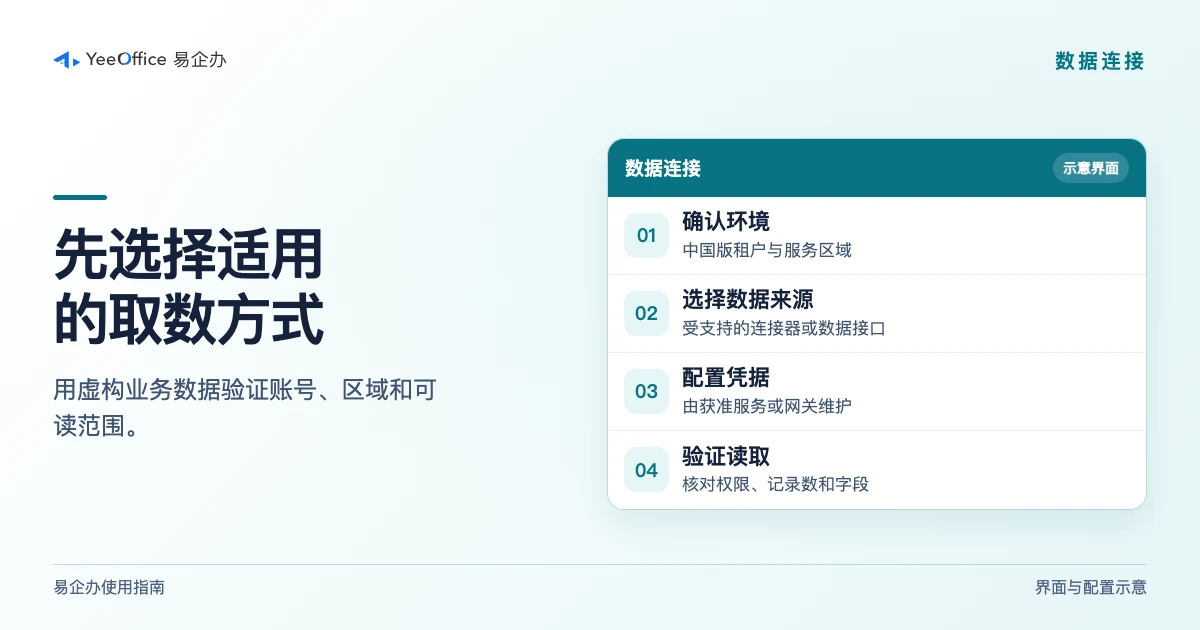
在 Power BI Desktop 选择适用的数据连接器,配置账号和需要读取的列表。
系统集成 / Microsoft Power BI
在 Power BI Desktop 中连接易企办的授权业务数据,建立数据关系和指标。根据环境配置刷新与报表嵌入。
运营人员可以查看趋势,并回到易企办核对业务记录。
能力与用途
在 Power BI Desktop 选择适用的数据连接器,配置账号和需要读取的列表。
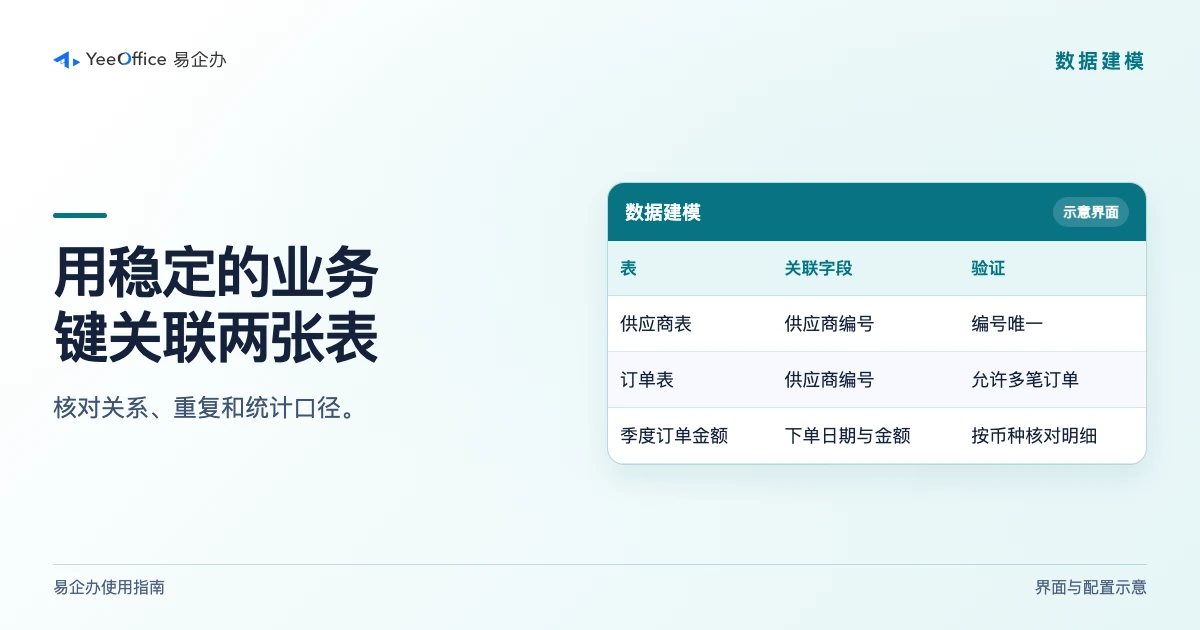
用业务主键关联订单、供应商和财务记录,确认统计维度、关系及口径。
用趋势、分组和筛选呈现业务指标,并核对样本数据与易企办原始记录。
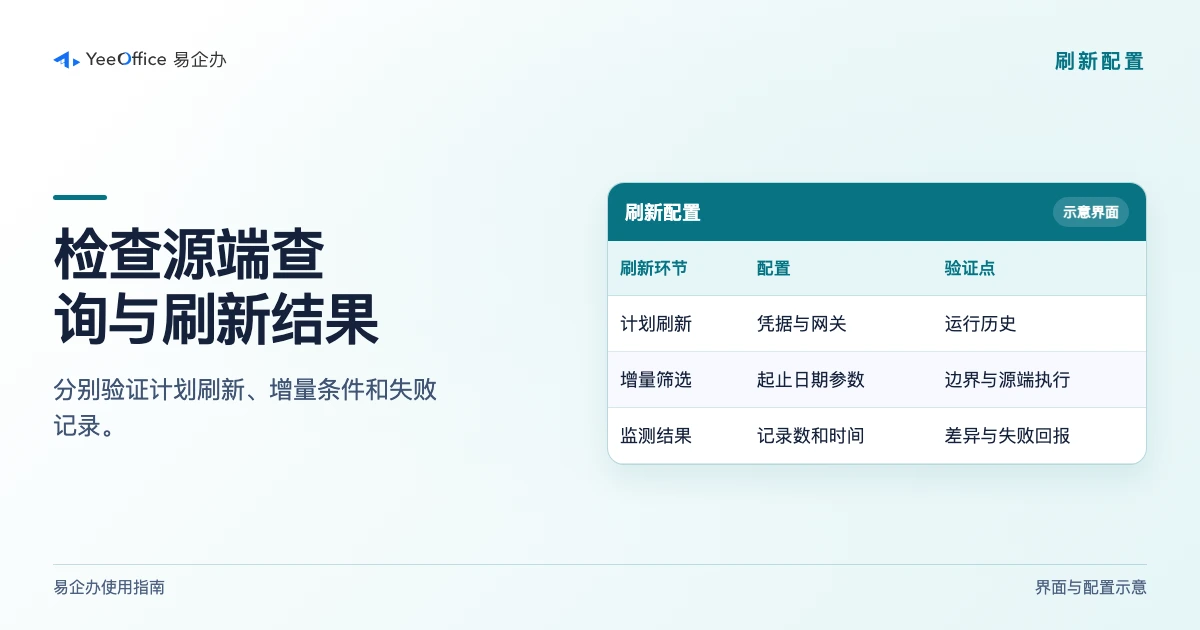
发布后根据部署位置、授权和网关要求配置刷新,检查失败通知和最后刷新时间。
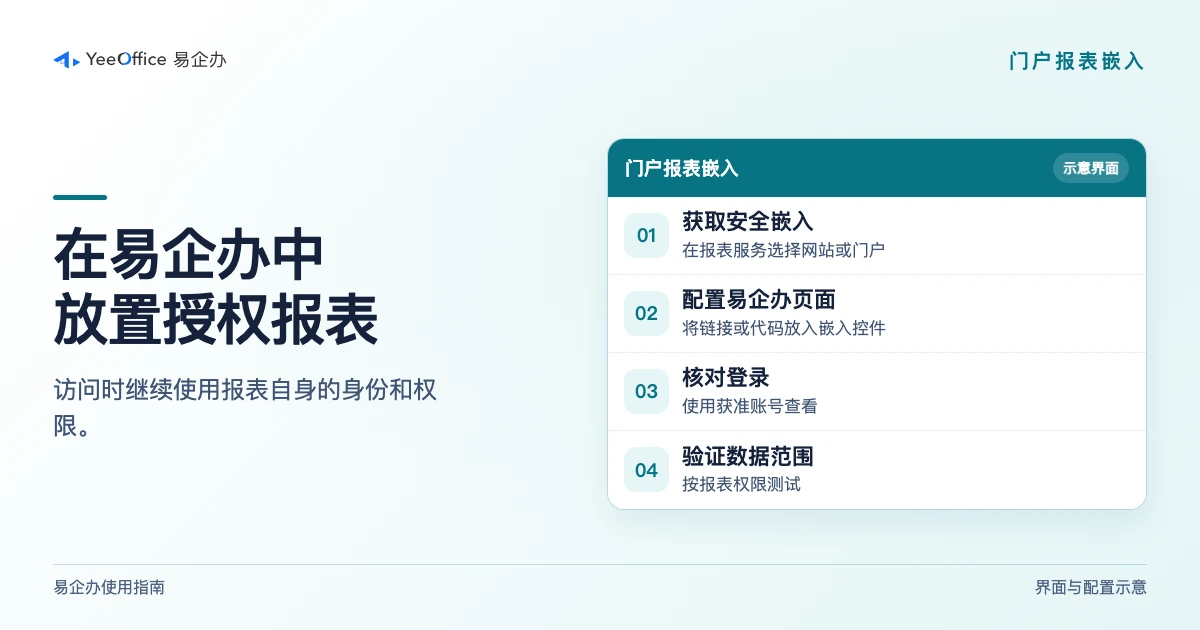
在支持的环境中把授权报表放入易企办应用界面,保留报表自身访问控制。
分别验证数据连接凭据、刷新服务和最终报表查看者的权限。
中国版文件名为 YeeOfficeConnector.mez,使用易企办的登录和 API 服务地址。请按组织的自定义数据扩展策略安装。
应用场景
用供应商与订单数据建立关系,按季度查看交付和订单金额。对偏差数据从报表回查原始记录,检查日期口径。
请结合易企办订阅和 Microsoft Power BI 许可确认。原有公开介绍说明连接器本身由易企办提供,报表发布、共享和刷新按所用 Microsoft 服务核对许可。
需要先配置刷新。按连接器指南在网关中安装对应文件,并在报表服务中配置连接、凭据和计划。通过刷新历史确认执行结果。
易企办中国版文件名是 YeeOfficeConnector.mez。本页下载入口使用中国版服务地址的连接器。安装和登录请按目标组织的数据扩展与授权策略执行。
使用「网站或门户」嵌入时,查看者仍需具备 Power BI 报表权限。分别用普通成员与未授权账户验证。
开始使用易企办
带上你的业务场景,和团队一起讨论从哪里开始。