
本文由国际版原文本地化,文末提供原文链接。涉及的能力以易企办中国版租户和权限为准。
新版易企办表单与工作流设计器重新安排了画布、工具栏、导航器和流程节点设置。设计者可以沿用原来的建模思路,从表单控件和组件开始,再配置流程动作及节点之间的条件。
在表单画布中使用控件和组件
左侧放置设计资源,中间是画布,顶部聚合编辑操作。在画布上选择控件后,可核对字段绑定、标签、校验和不同状态下的显示。
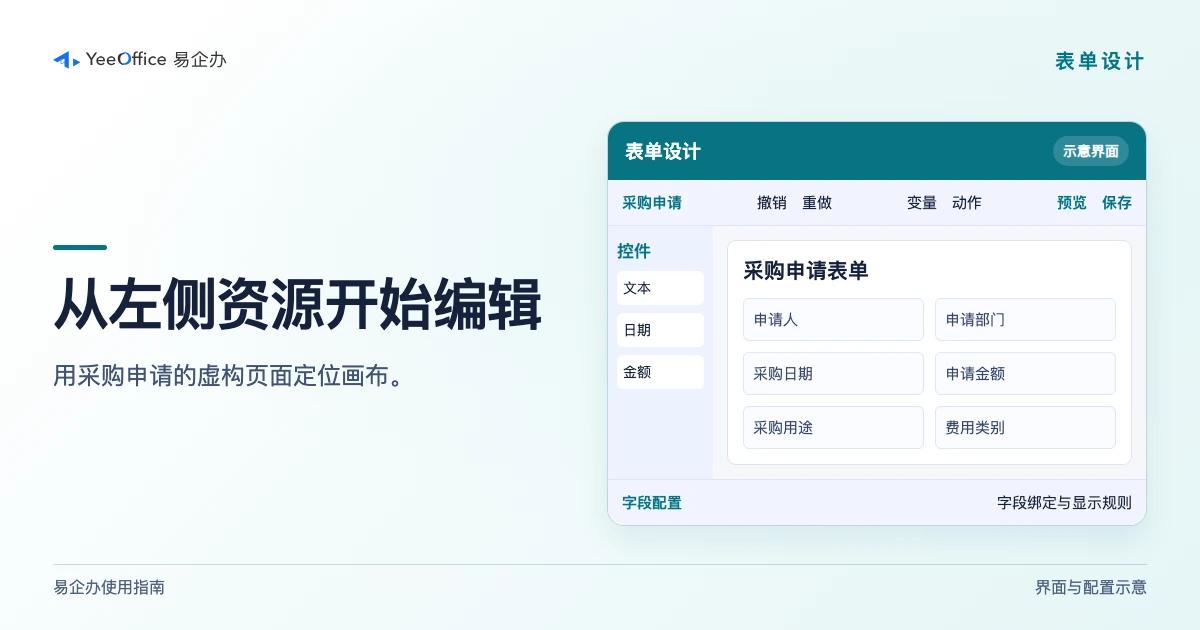
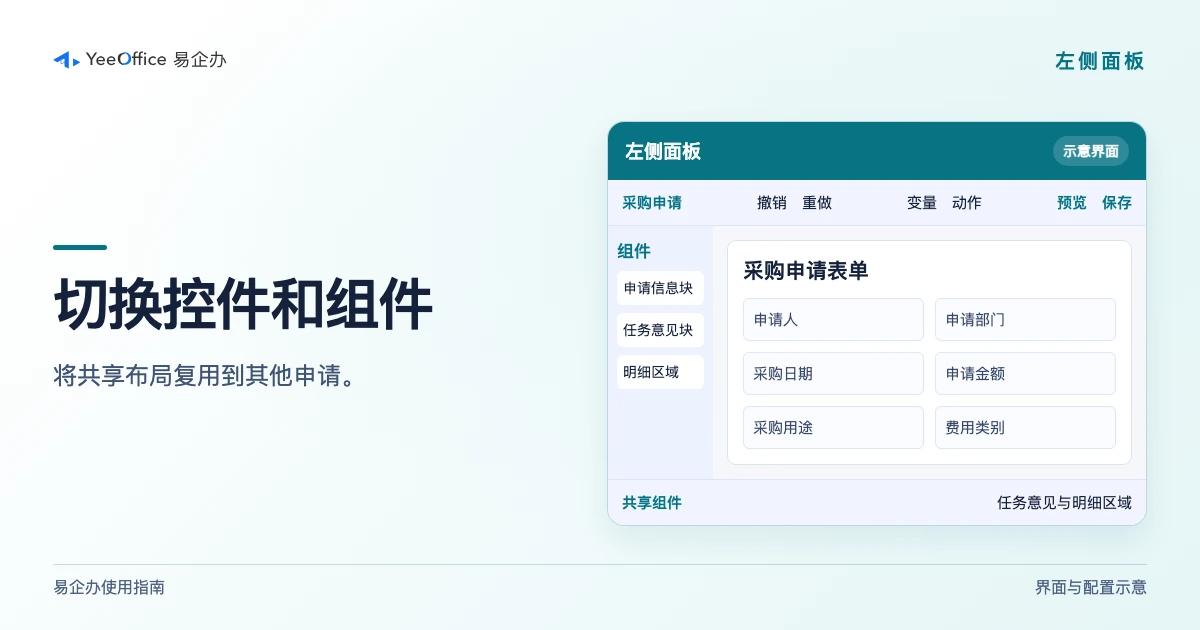
在左侧面板切换“控件”和“组件”。控件适合输入、显示及交互。组件可将常用布局或团队共享块带到其他表单,便于统一申请信息、任务意见和明细区域。
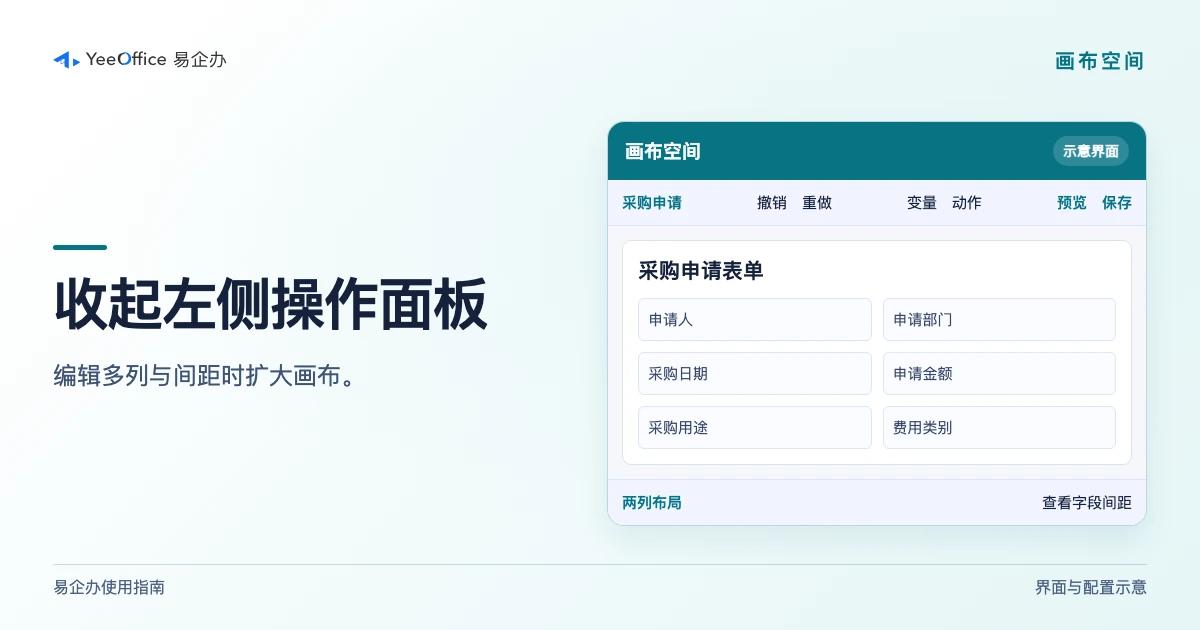
需要调整多列布局、间距或嵌套容器时,可用左上角开关收起左侧面板,增加画布的编辑空间。添加控件时再打开面板。
管理同一资源的多张表单
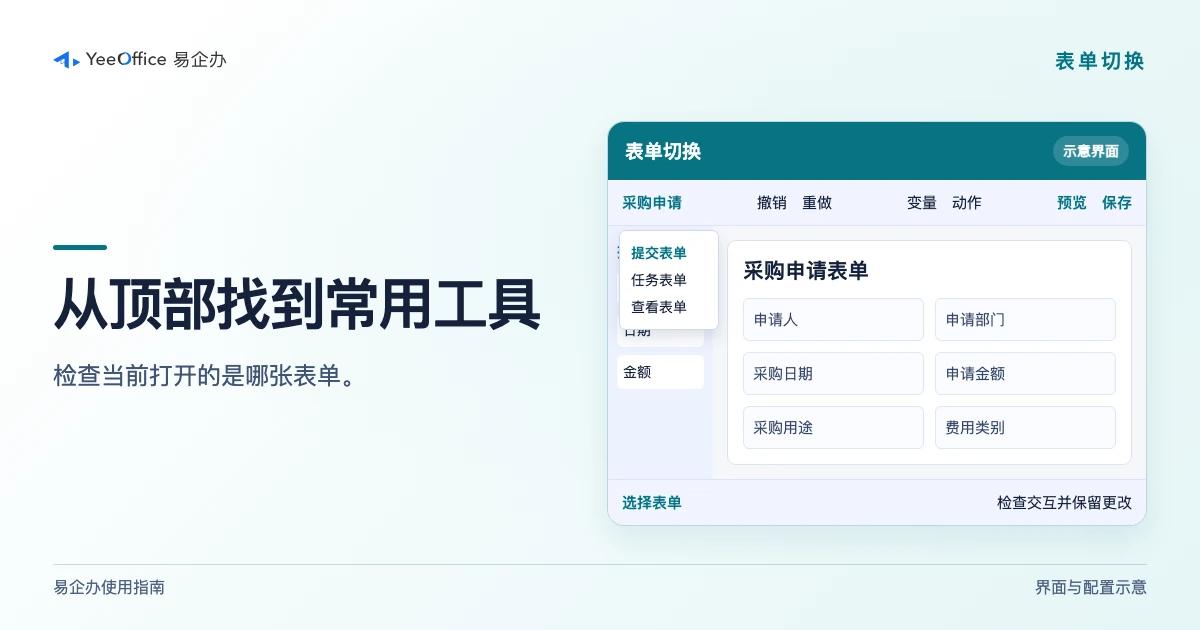
使用顶部的表单下拉菜单识别当前表单、切换已有表单或按需要创建新表单。提交、任务和查看场景往往由不同表单承担。切换前核对所处角色和阶段,避免把修改应用到另一张表单。
工具栏也集中提供撤销、重做、变量、动作、保存和预览。
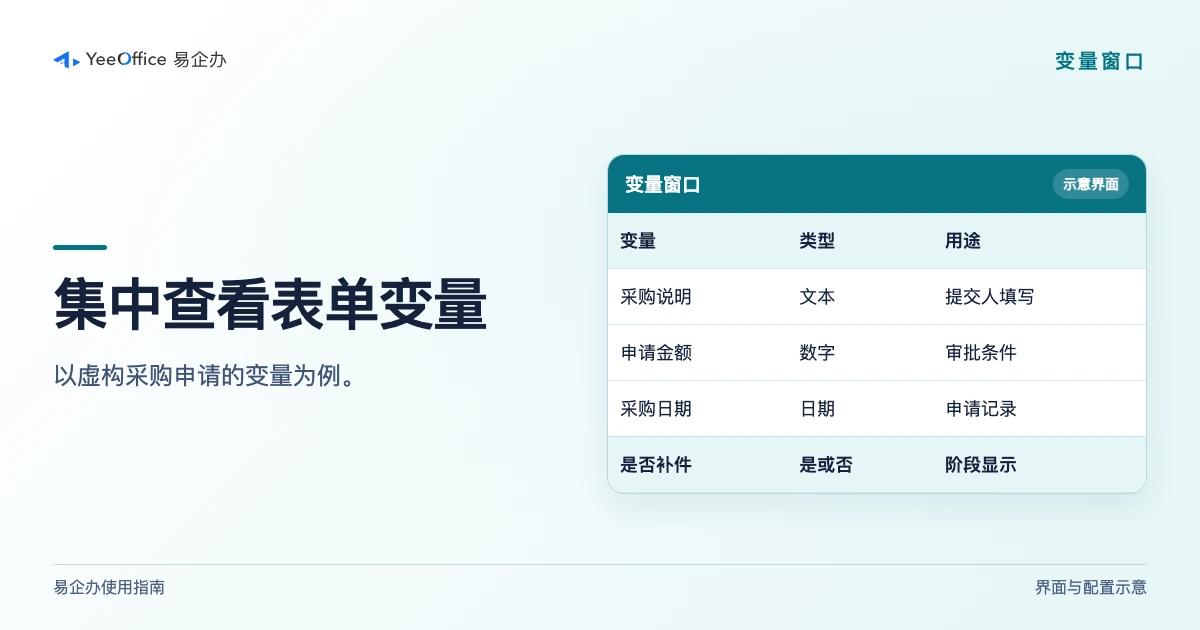
点击“变量”打开管理窗口,核对变量名称、类型、默认值和引用位置。确认更改后返回画布。
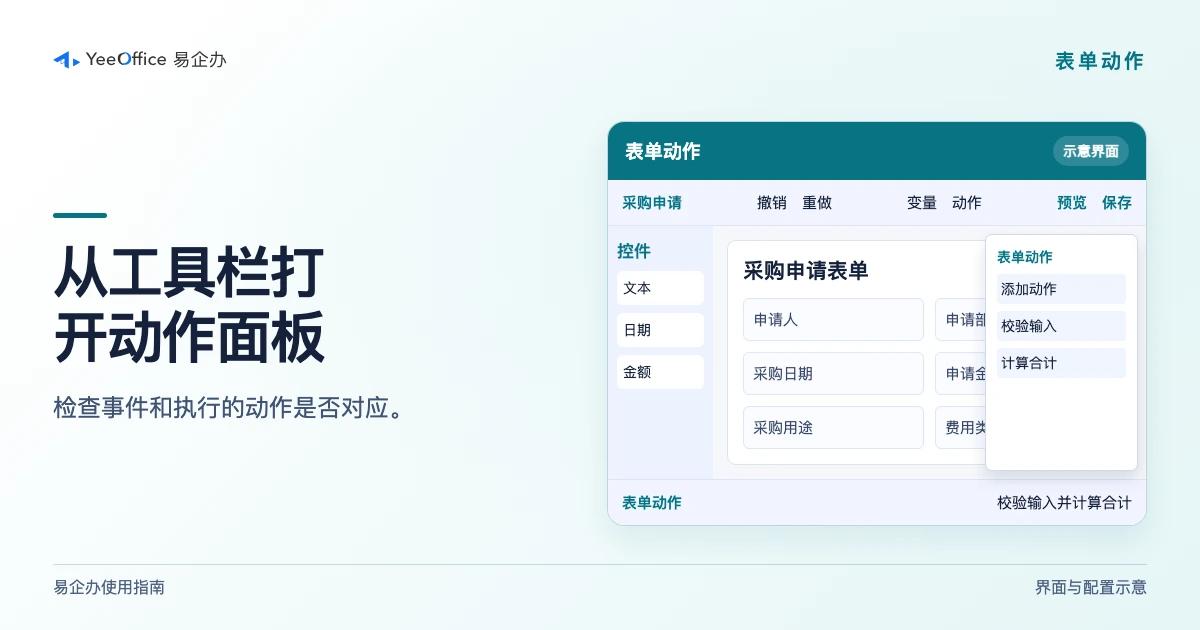
点击“动作”打开表单动作面板,管理点击、字段变化或其他事件对应的处理。保存后用预览核对可见性、必填和条件结果。
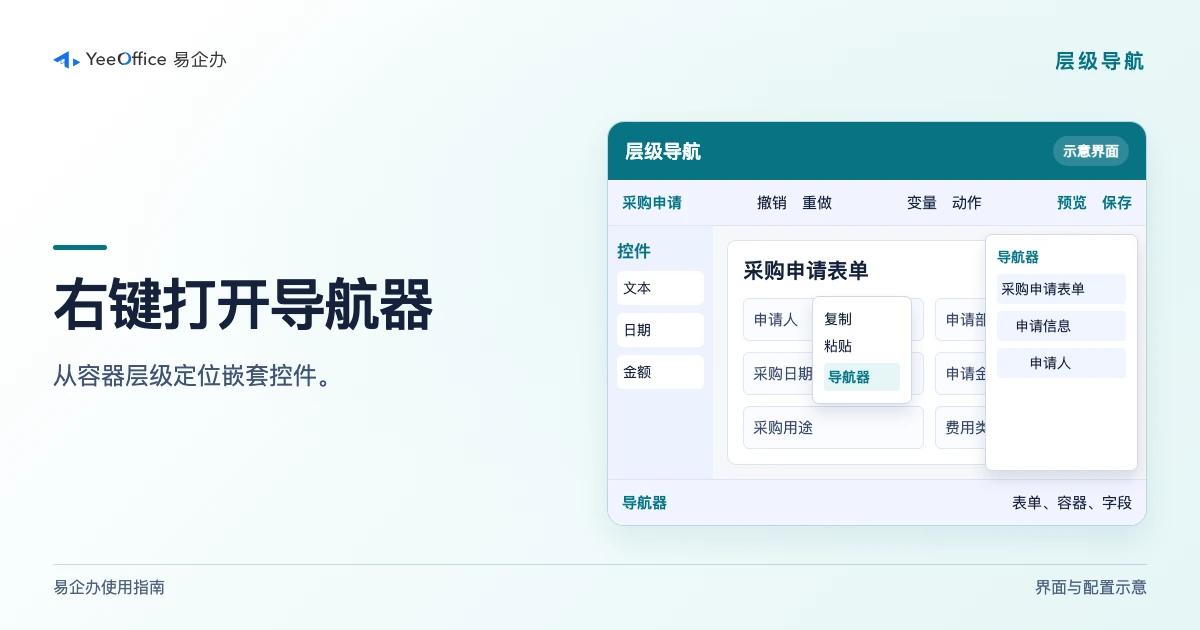
从右键菜单打开导航器
在新版设计器中,右键点击画布并选择“导航器”。导航器以层级展示容器、区块和控件,适合在长表单中定位嵌套项。找到对象后核对名称和所在区域,再进行选择或调整。
在工作流画布上配置动作
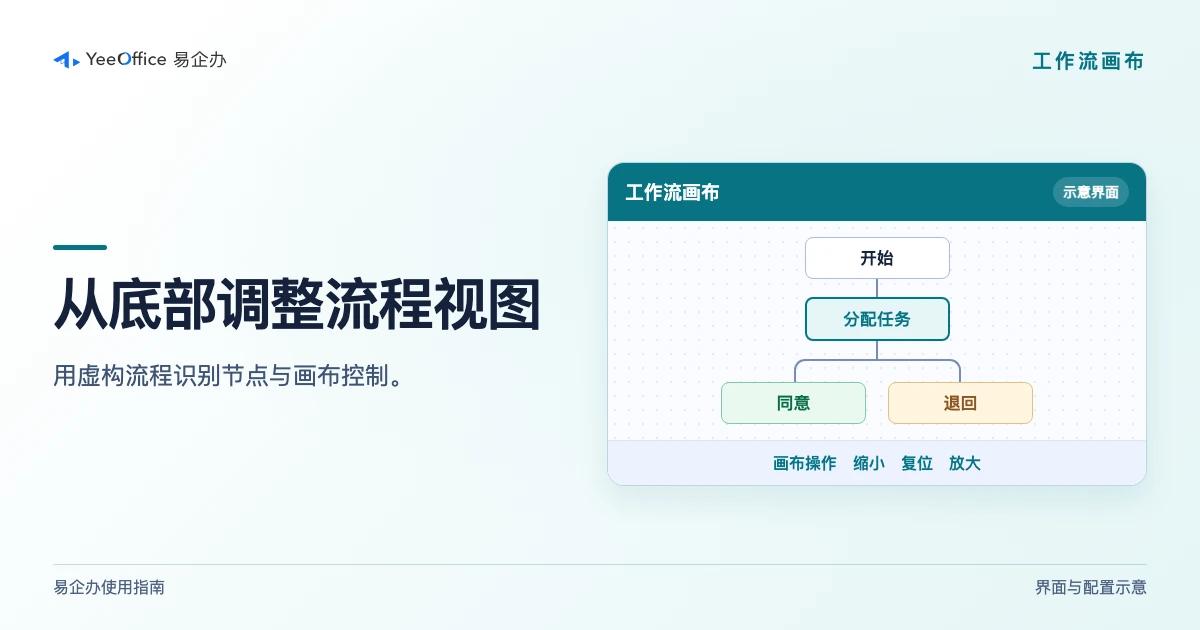
工作流设计器将画布操作移到下方,便于查看拥有多条分支的流程。构建时可缩放画布,再沿开始、动作、分支和结束检查顺序。
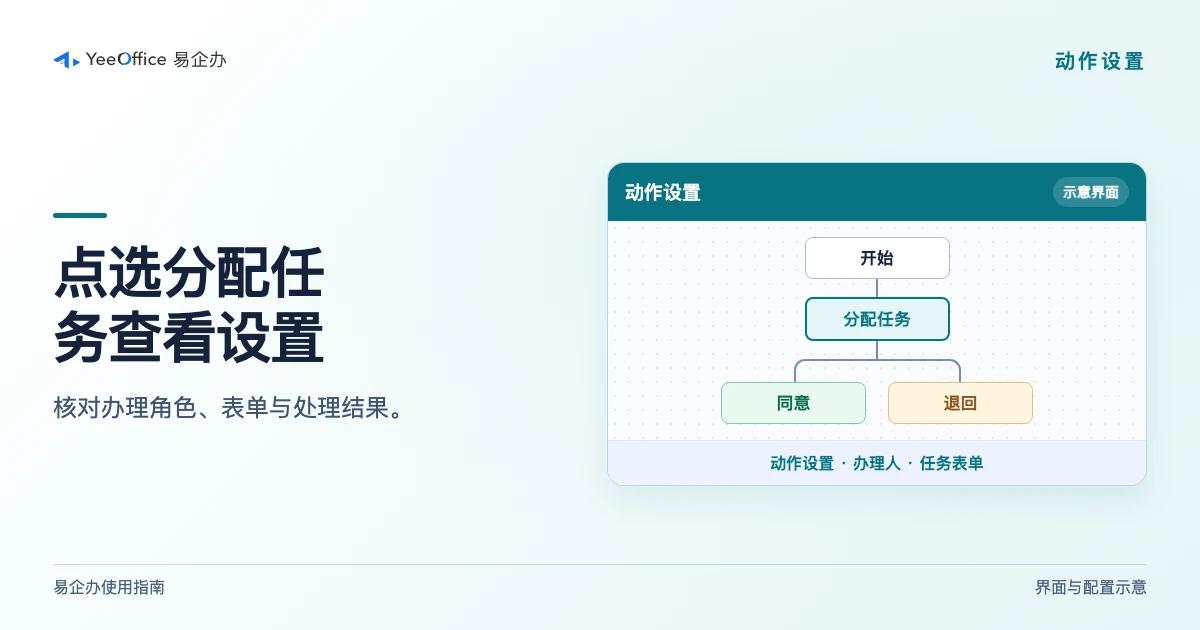
点击分配任务等动作会打开对应的设置面板。在面板中逐项核对办理人来源、关联表单、可用按钮和完成后的路径,然后继续检查下一个动作。
用更清晰的连线检查分支
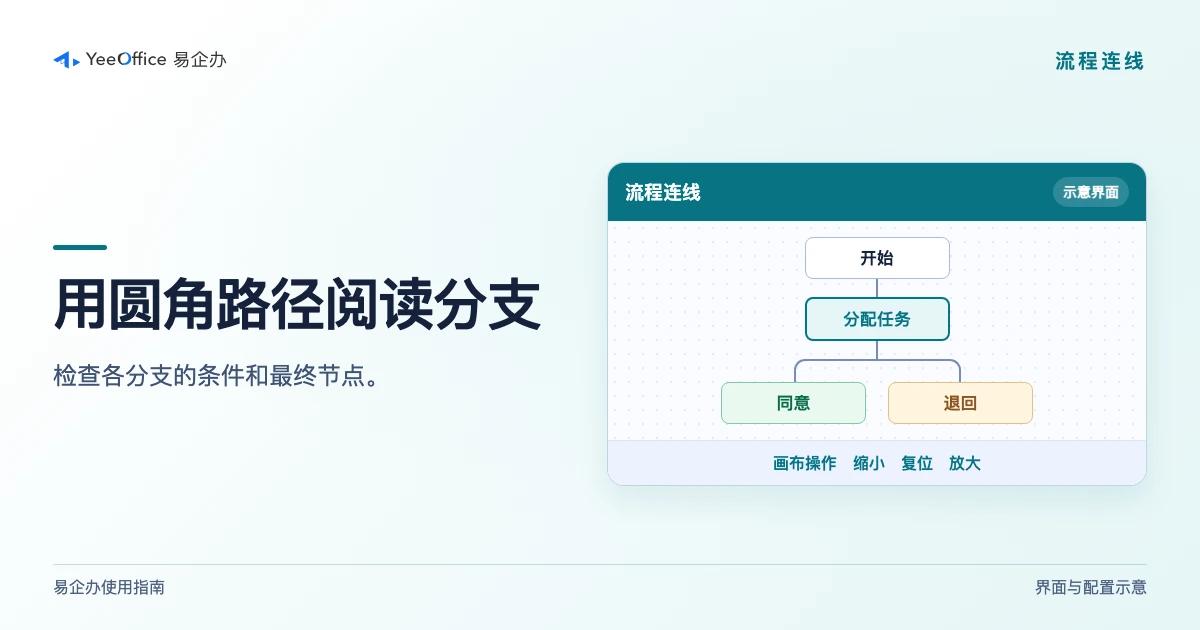
新版改用圆角走线,并调整连接路由,减少密集节点周围的交叠。可以用画布检查同意、退回和拒绝等路线,再以实际表单运行验证网关条件和节点到达结果。
对已有表单做一次低风险修改时,可按“打开表单、定位控件、调整、预览、保存、检查流程动作”的顺序验证。相关配置见新版设计器产品更新和审批表单设计器概览。
返回易企办博客