
本文由国际版原文本地化,文末提供原文链接。涉及的能力以易企办中国版租户和权限为准。
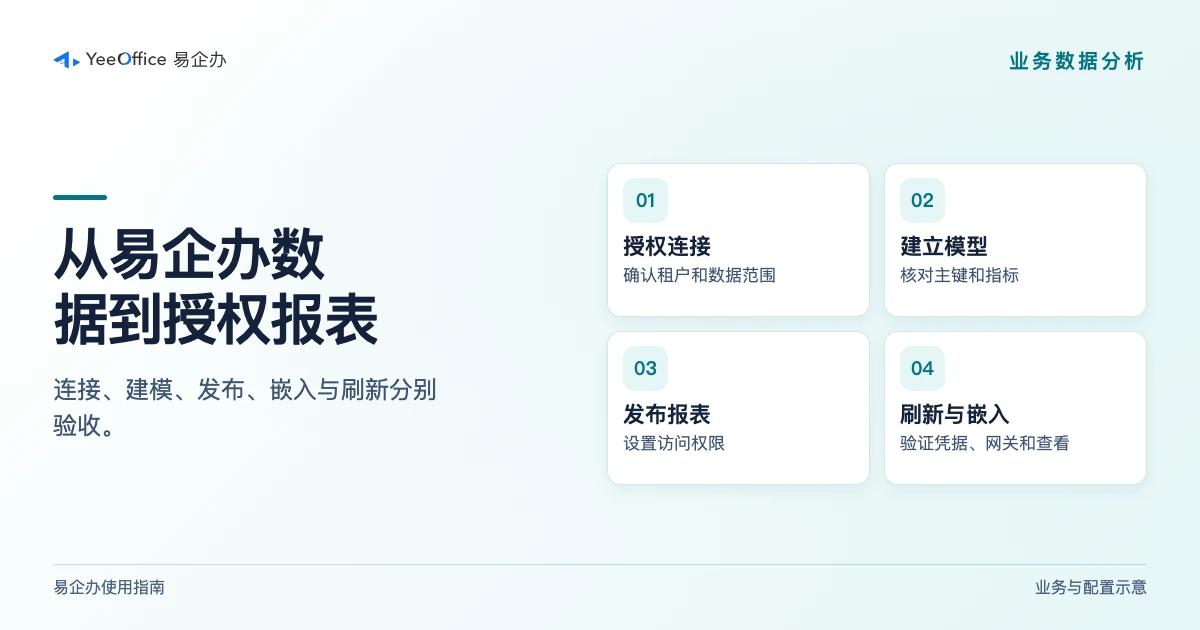
易企办记录采购、销售和项目等业务数据。Power BI 可在授权范围读取这些数据,建模并形成报表。实施时分别验收数据连接、模型、发布、嵌入和刷新。
连接已授权的数据源
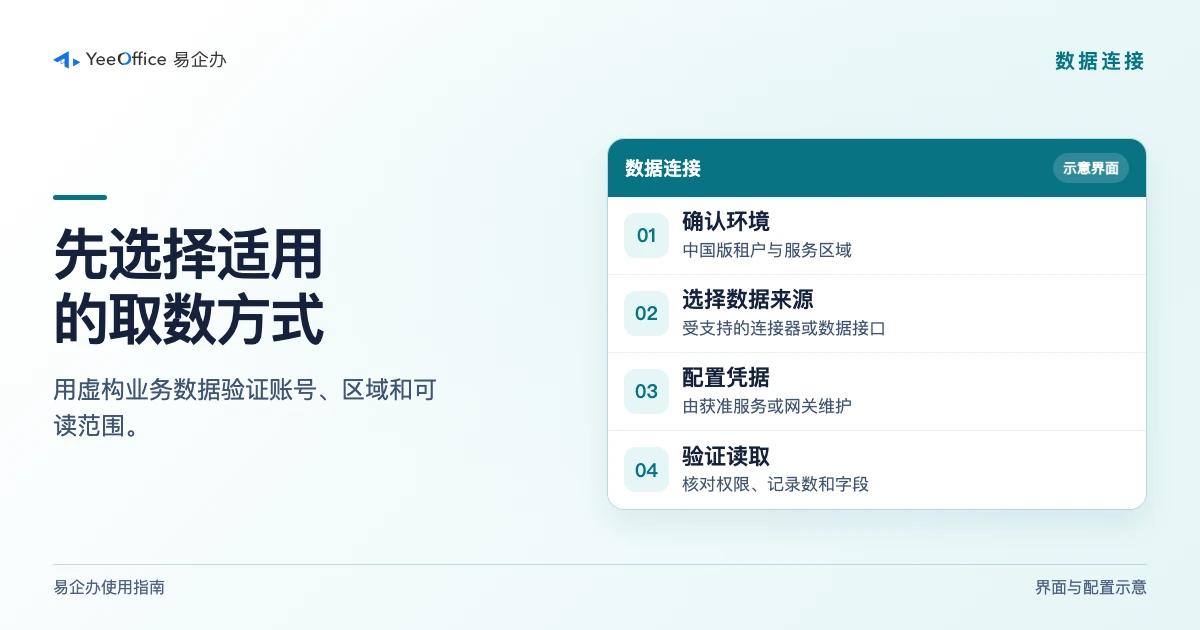
原文使用国际版 Yeeflow 自定义连接器。中国版请先确认适用的连接器、租户、许可与服务区域,再用少量授权数据验证。若现有环境采用 API 或中间数据源,应同时核对取数方式、认证和刷新支持。连接凭据由批准的服务或网关维护。
在桌面端整理数据并制作报表
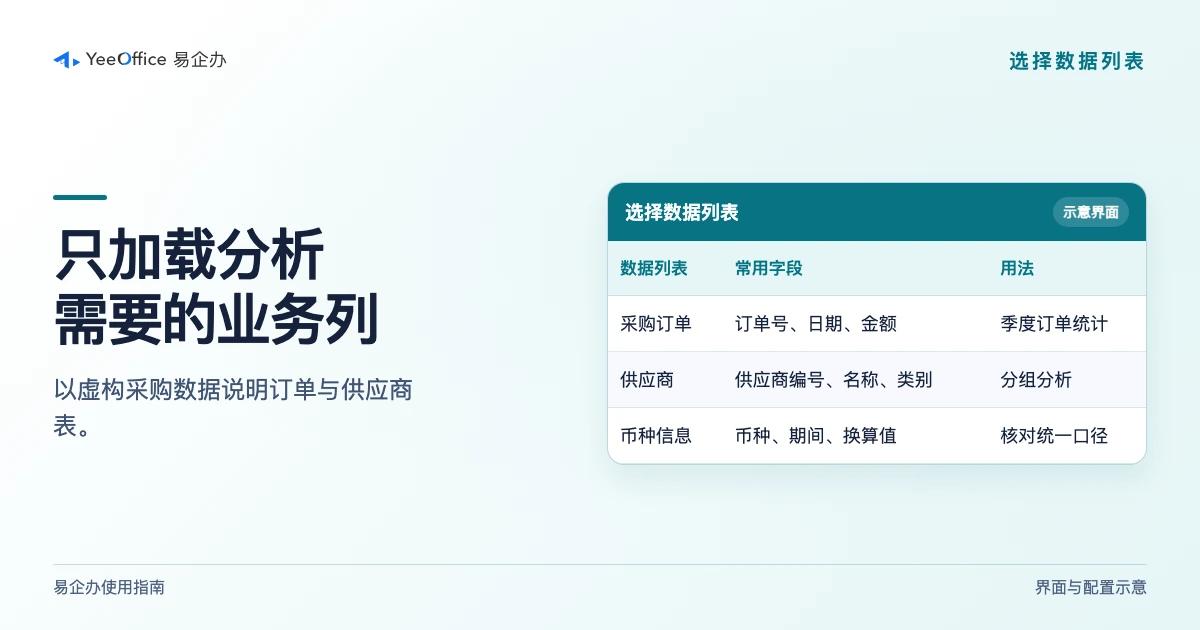
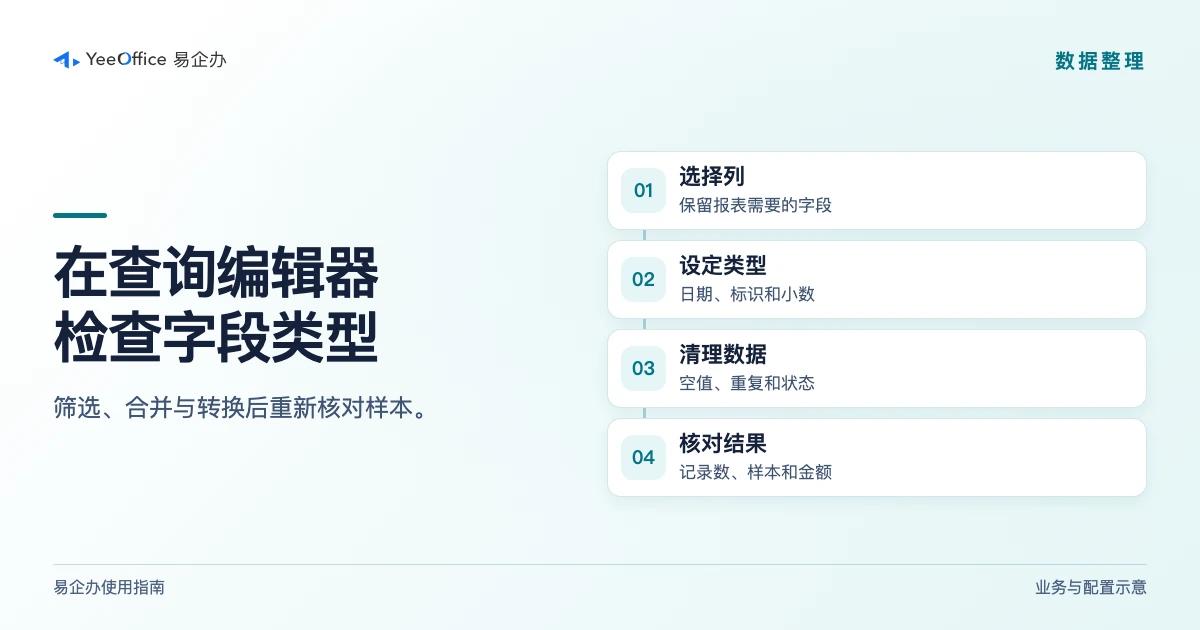
在 Power BI Desktop 选择获准连接,加载与分析有关的列表。例如以采购订单和供应商为起点,核对主键、订单日期、币种和金额。用 Power Query 调整类型、保留必要列、筛选状态,并检查分页、空值和重复项。
建立表关系和指标
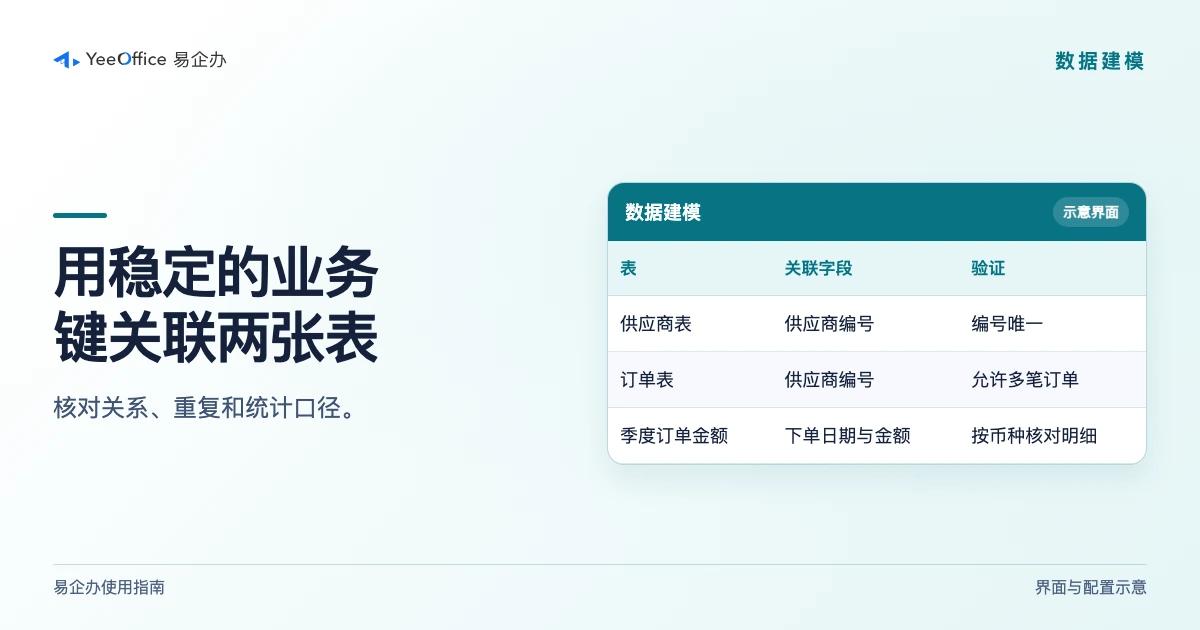
用供应商编号将供应商表关联到订单表。对重复编号、未匹配记录和历史名称做核对。按季度分析订单时,明确使用下单日、交付日还是入账日。检查币种和金额口径,挑选几笔订单从图表回查易企办记录。
发布到获准的工作区
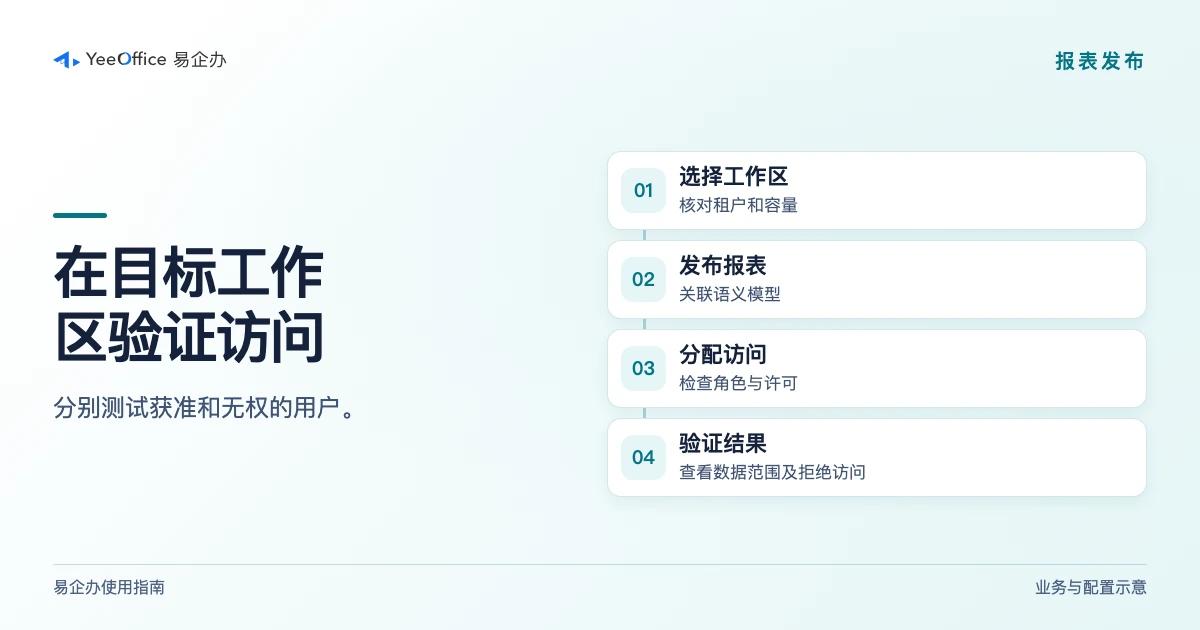
从桌面发布至目标 Power BI 工作区,按组织要求配置语义模型和访问权限。确认报表查看者有适用许可并能够访问。在测试组分别使用有权与无权账号检查报表和数据范围。
在易企办中使用安全嵌入
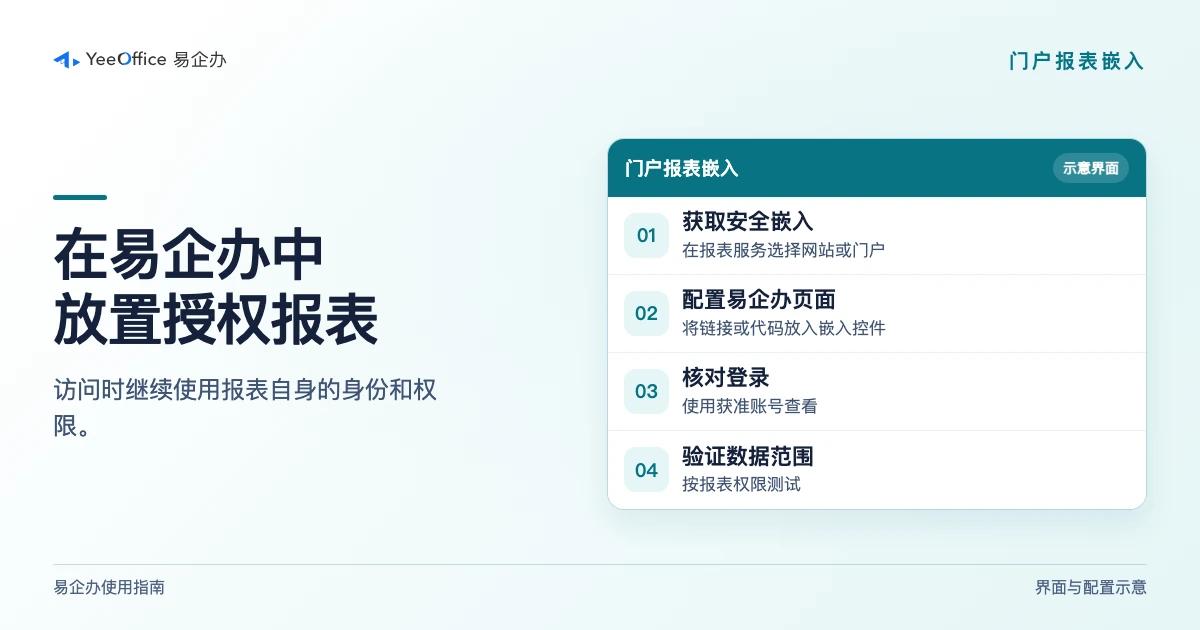
在支持的环境中,从 Power BI 服务获取面向网站或门户的安全嵌入链接或代码,配置到易企办的嵌入控件。访问者仍需通过 Power BI 身份验证,并满足报表访问和数据权限。内部数据应使用授权分发与安全嵌入。可查阅 Microsoft 安全嵌入说明。
分别验证计划刷新和增量刷新
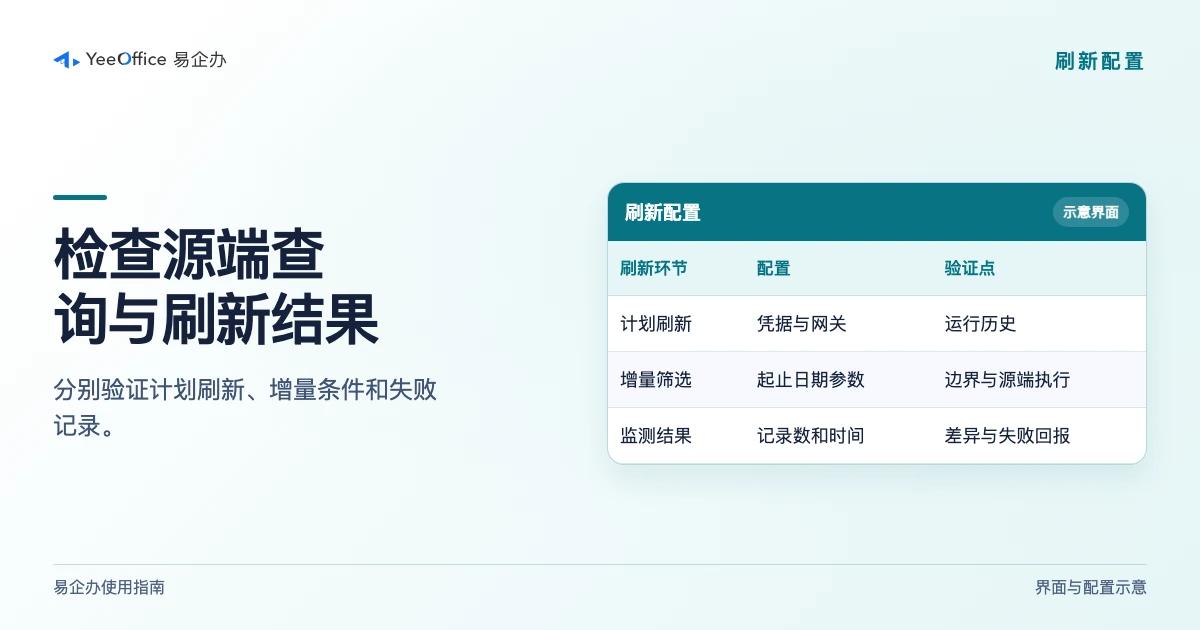
先在 Power BI 服务配置数据源凭据与计划,并按连接方式判断是否需要本地数据网关。刷新一次,查看记录数、失败历史和最后完成时间。需要增量刷新时,在模型中使用日期时间参数 RangeStart 和 RangeEnd 设置过滤区间,再确认源端执行、区间边界及服务端策略。参数和策略配置见 Microsoft 增量刷新说明。
数据连接成功后,仍需用实际工作区分别验证发布、访问、刷新与易企办中的嵌入行为。可查看易企办 Power BI 集成方案及开发者 API。
返回易企办博客