
本文由国际版原文本地化,文末提供原文链接。涉及的能力以易企办中国版租户和权限为准。
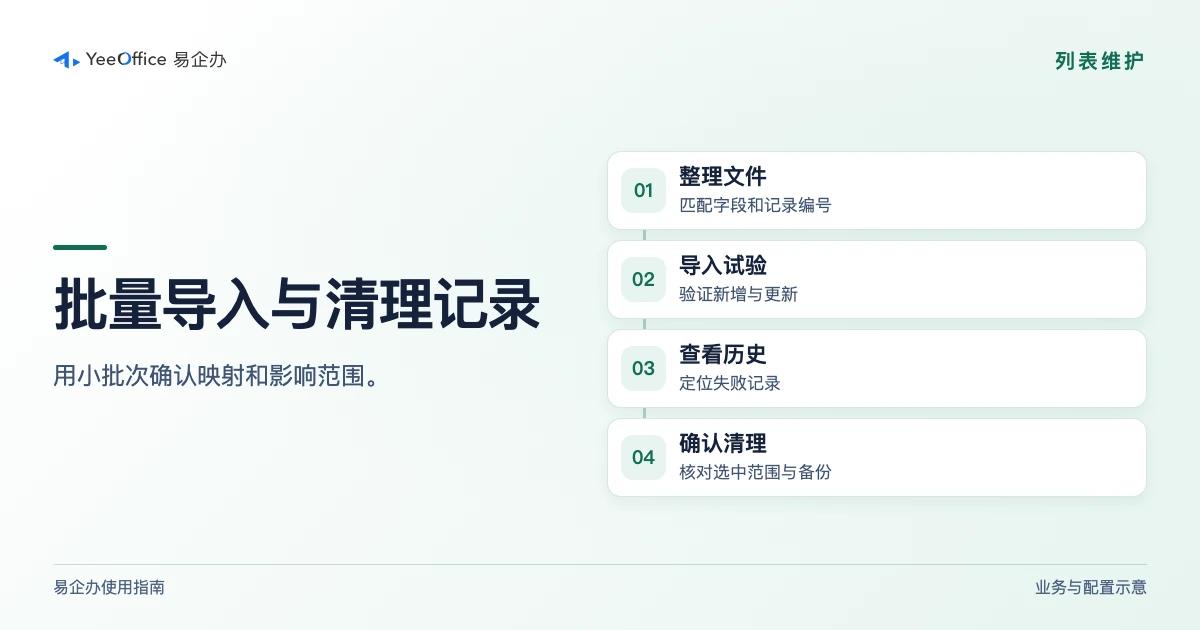
当数据列表需要新增、更新或清理一批记录时,可以使用导入和批量选择。操作前先确认目标列表、文件字段和记录范围,并用小批量数据验证结果。
用 Excel 导入和更新
在目标数据列表打开导入,按当前模板整理表格。针对查阅字段,在导入设置中选择用来匹配源列表记录的字段。优先采用唯一业务编码,并检查文件里的每个值都能对应到正确记录。
要更新已有记录,可在导入文件里放入每条记录的列表项 ID,并映射需要修改的列。参考版本的行为是空白单元格保留现值。需要把已有字段清空时,先在测试记录验证当前版本提供的方式。避免把显示名称当作记录 ID。
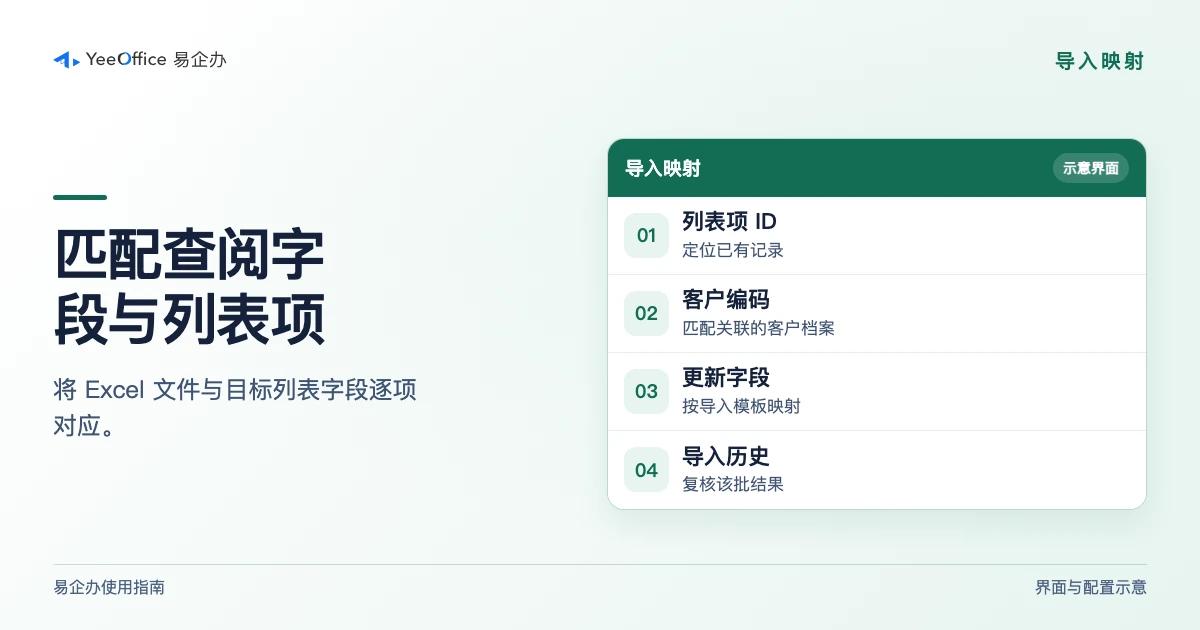
先导入几行,再在目标列表逐项核对新增、更新和失败情况。完成后到导入历史查看对应批次与结果。修正错误行时保留同一业务键和记录 ID,减少再次导入时重复新增。
逐步确认批量删除范围
列表首列可勾选具体记录。选择当前页和选择整个数据列表对应的范围不同。确认界面右上角的选中数量,并与清理清单比对。使用有权限的账号,在完成备份及关联影响检查后才确认删除。
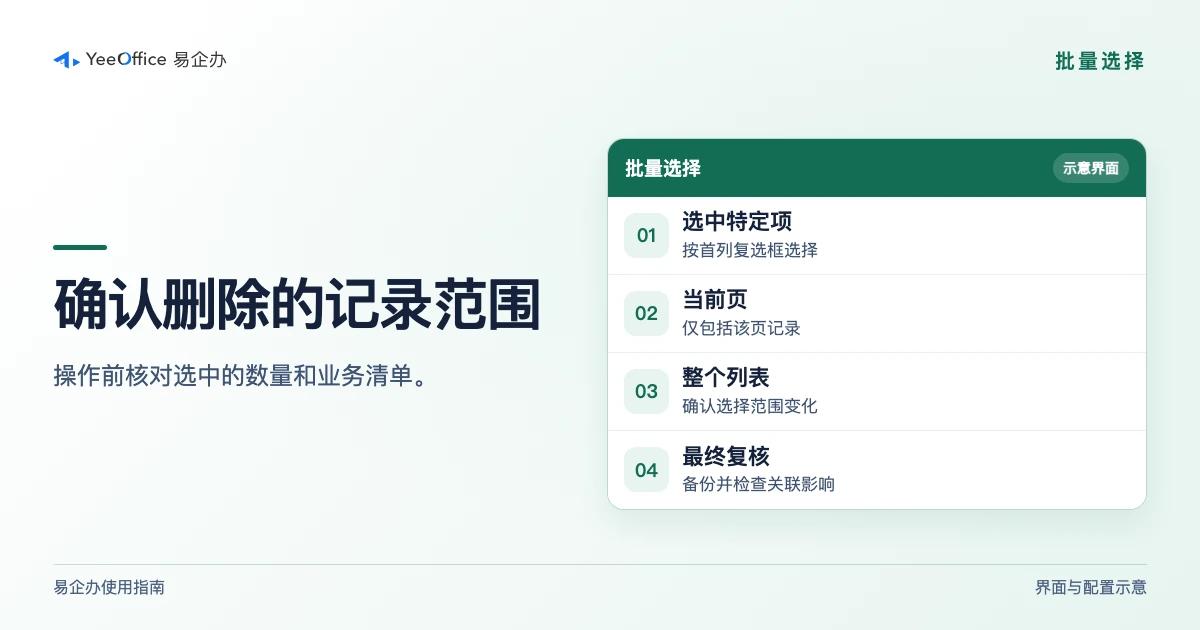
原版说明将删除视为不可恢复。正式处理前可先导出待清理记录并验证导出文件可用于恢复关键数据。若业务需要历史追溯,可采用归档或停用状态。想用 CSV 导入时,可查看数据导入支持 CSV 的更新。
返回易企办博客