
易企办博客 / 易企办动态

如何设置应用颜色和菜单图标

从应用外观设置到桌面与手机预览,检查主色、图标、可读性和角色入口。

Zachariah Lemke·

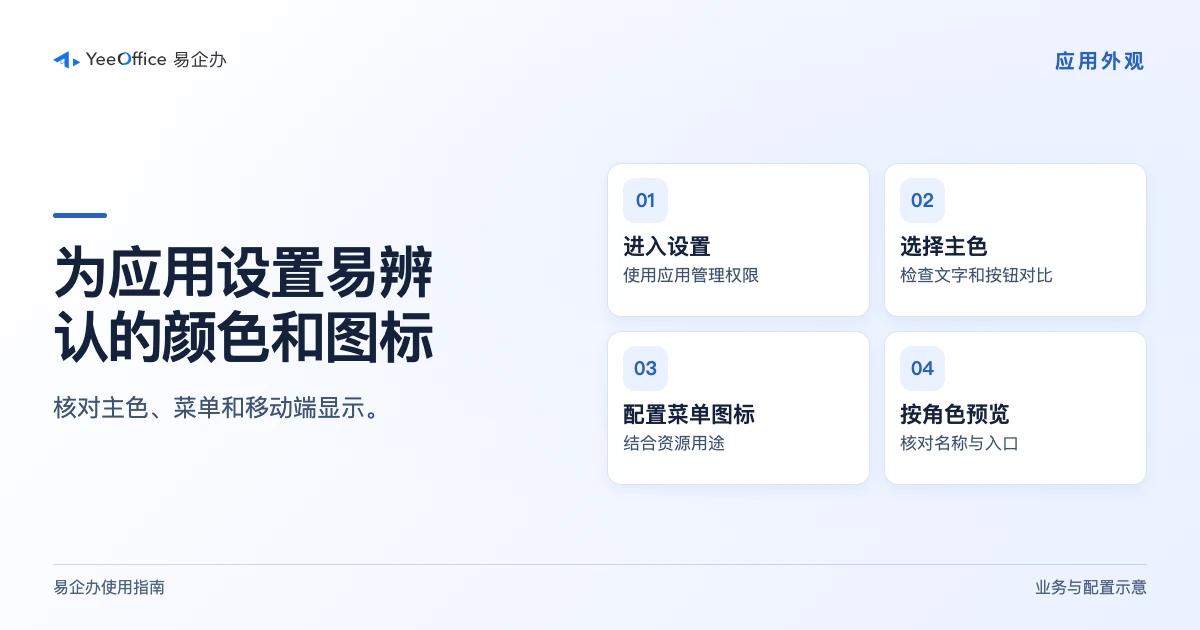
为应用设置易辨认的颜色和图标。进入设置,使用应用管理权限。选择主色,检查文字和按钮对比。配置菜单图标,结合资源用途。按角色预览,核对名称与入口。

本文由国际版原文本地化,文末提供原文链接。涉及的能力以易企办中国版租户和权限为准。

这篇历史产品更新介绍了应用主色和菜单图标设置。适当的颜色和图标可以区分业务应用,帮助员工识别常用入口。当前选项以目标版本的应用设置为准。

打开应用外观设置

使用有权管理应用的账号进入应用设置。历史入口位于布局设置的颜色与图标区域,当前版本可从外观、菜单或应用信息查看对应设置。
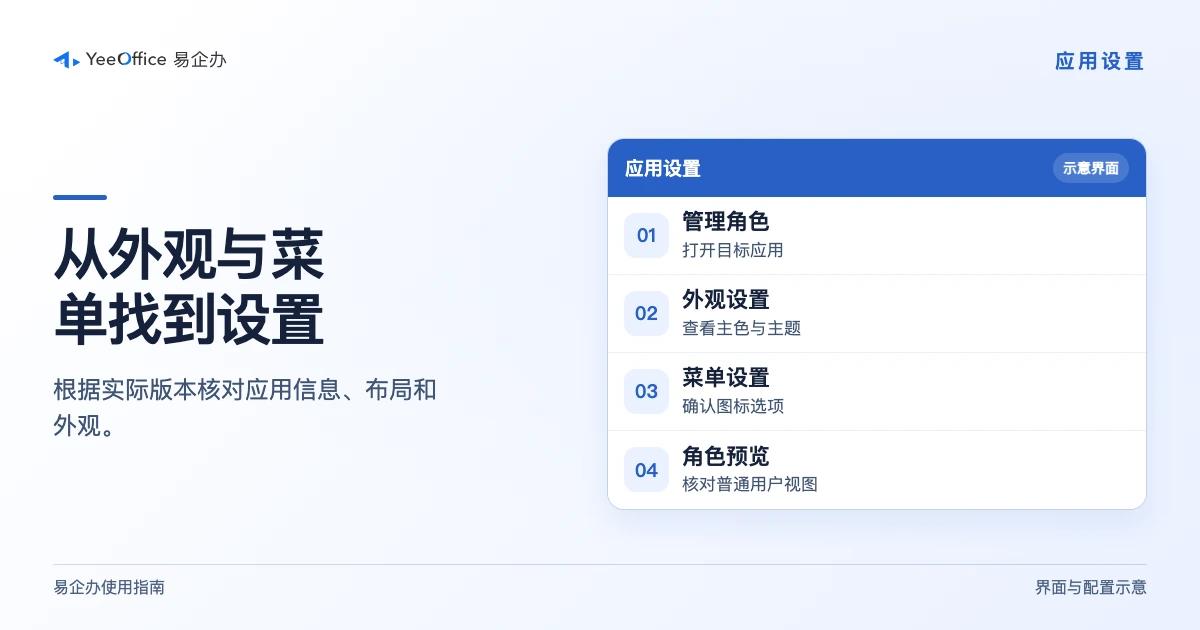
从外观与菜单找到设置。管理角色,打开目标应用。外观设置,查看主色与主题。菜单设置,确认图标选项。角色预览,核对普通用户视图。
根据实际版本核对应用信息、布局和外观。

选择应用主色

用取色器或主题选项设置主色,核对页眉、导航、按钮与文字对比。业务状态保留可读的文字标签,便于不同设备和显示条件下识别。
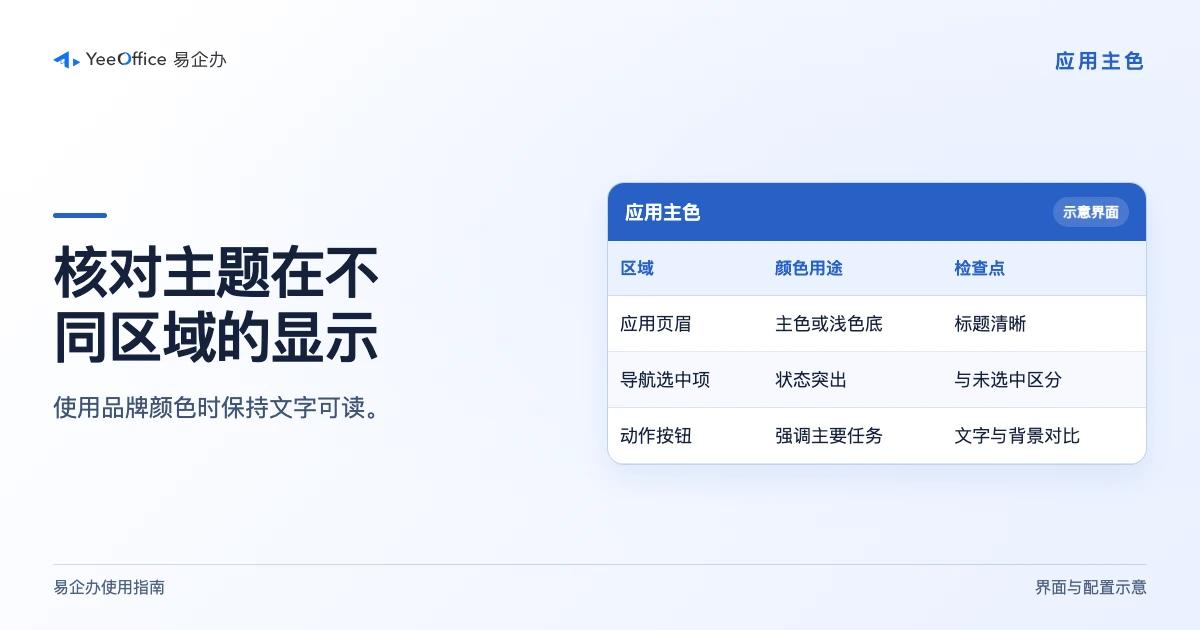
核对主题在不同区域的显示。区域,颜色用途,检查点。应用页眉,主色或浅色底,标题清晰。导航选中项,状态突出,与未选中区分。动作按钮,强调主要任务,文字与背景对比。
使用品牌颜色时保持文字可读。

为菜单设置图标

在支持的设置中启用菜单图标,再逐项选择与资源用途相符的图标。比如数据台账、审批表单和报表使用不同图形。为图标保留清楚的菜单名称。
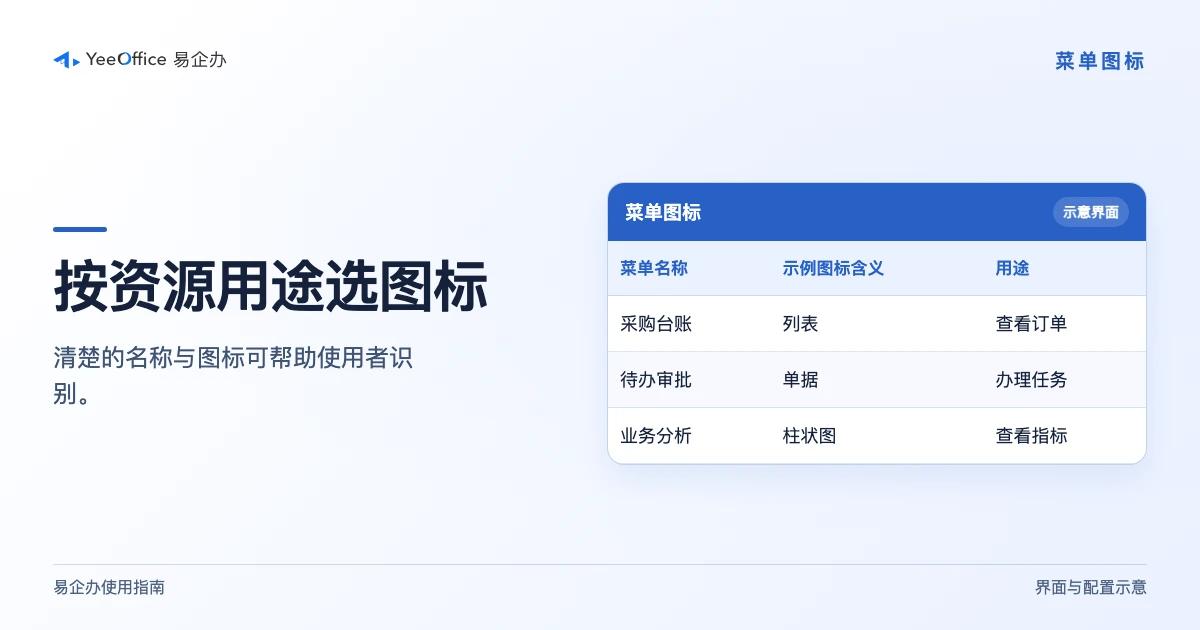
按资源用途选图标。菜单名称,示例图标含义,用途。采购台账,列表,查看订单。待办审批,单据,办理任务。业务分析,柱状图,查看指标。
清楚的名称与图标可帮助使用者识别。

保存并按角色查看

预览主页、菜单展开和移动端。请普通角色确认获准菜单、名称和颜色都正确。可参考易企办全局字体与颜色及应用样式更新。
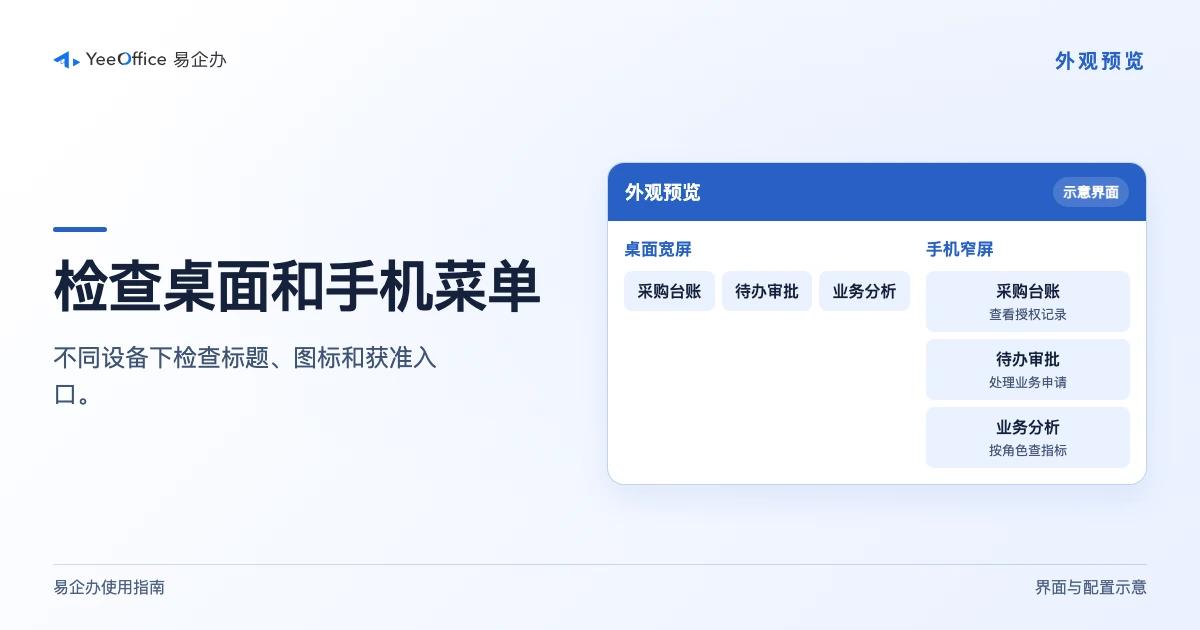
检查桌面和手机菜单。采购台账,查看授权记录。待办审批,处理业务申请。业务分析,按角色查指标。
不同设备下检查标题、图标和获准入口。

查看原始文章

返回易企办博客