
Microsoft Copilot 集成 / 国际版插件
Yeeflow Studio 中文安装与排查指南
在 Microsoft 365 Copilot Cowork 安装 Yeeflow Studio 国际版插件,连接账号、核对工作区并排查常见问题。 易企办中国版用户可查看中国版远程 MCP 配置。
安装前检查
- 使用获授权的 Microsoft 工作或学校账号,确认可使用 Microsoft 365 Copilot Cowork 和插件。
- 准备可访问目标组织、工作区和应用的 Yeeflow 国际版账号。
- 请管理员分别核对 Microsoft 许可、插件部署和连接审批,以及 Yeeflow 应用权限。以 Marketplace 的实际购买提示为准。
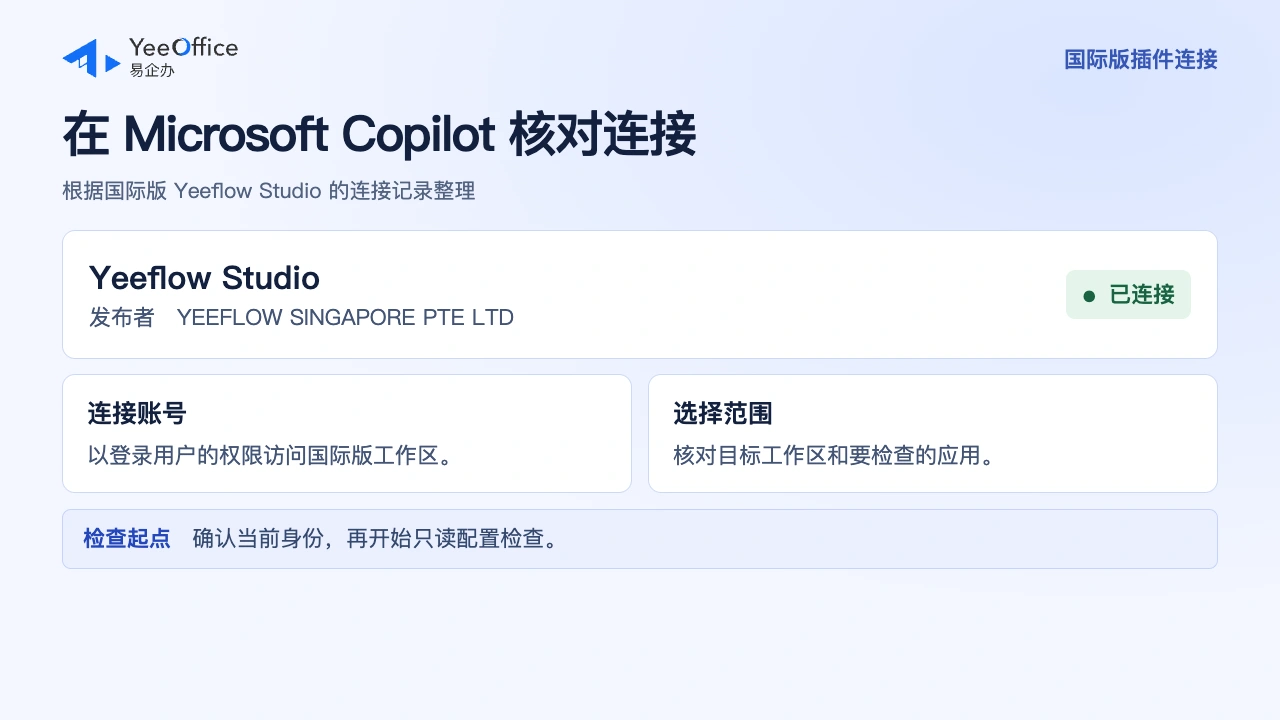
在Microsoft Marketplace 查看 Yeeflow Studio,核对发布者为 YEEFLOW SINGAPORE PTE LTD。
找到并安装插件
- Teams。从 Teams 打开 Copilot,在导航中选择「插件」,进入 Cowork 插件管理。
- 网页端。用同一组织账号打开 Microsoft 365 Copilot,进入 Cowork 的「自定义」和「插件」。界面也可能直接显示「插件」。
- 搜索 Yeeflow Studio,核对发布者、使用要求、隐私政策和使用条款。尚未安装时,选择页面提供的「添加」或「安装」。
- 返回已安装列表确认插件已出现。管理员预先部署的插件可以直接打开。若列表未更新,先刷新一次。
插件用于在 Copilot 里规划和检查 Yeeflow 应用。需要在 Teams 频道办理业务时,可查看易企办 Teams 集成。
连接并核对账号
- 在插件管理里启用 Yeeflow Studio,然后打开连接详情。
- 选择「连接 Yeeflow」,核对登录页面的域名,使用计划访问目标工作区的 Yeeflow 国际版账号登录。
- 按组织的授权流程审阅此次连接请求和权限范围,完成授权后返回插件详情。
- 确认 Yeeflow 的状态显示「已连接」,然后核对实际登录的账号及可访问的工作区。
请核对 Yeeflow Studio 当前连接的 Yeeflow 账号,并列出此账号可以访问的工作区。仅做只读检查。如果当前工具无法完成某项核对,请说明。试做一次配置检查
确认工作区和应用的准确名称,再选择一个有权限查看的应用。用只读请求查看现有结构,并在设计器里核对读取结果。
请检查【工作区名称】中的【应用名称】,概述数据列表、表单与工作流配置,列出实际查看的资源。仅核对配置,不读取业务记录、运行工作流或修改内容。进一步规划表单、列表或工作流时,可提供业务需求,让 Studio 列出待确认条件。涉及应用变更时,先审阅生成内容并确认目标,执行后回到 Yeeflow 检查实际结果。
常见问题和排查
在 Teams 或网页端找不到插件怎么办?
确认当前是获授权的工作或学校账号,核对所在组织和 Cowork 许可,再让 Microsoft 365 管理员检查插件是否已分配给你及组织的应用策略。
已经添加插件,为什么连接按钮不可用?
在插件管理里启用 Yeeflow Studio,再打开插件详情查看连接状态。仍无法操作时,请管理员核对账号的 Copilot 权限和插件部署。
首次登录为何出现注册页?
先核对页面显示的邮箱是否是管理员指定的 Yeeflow 国际版账号。已有账号时,请确认登录方式和邮箱是否一致。确需注册时,再阅读隐私政策和使用条款并完成注册。
授权页面出现 Microsoft Teams MCP 怎么办?
从官方 Yeeflow Studio 插件发起登录,核对登录域名和本次授权范围。出现离线访问权限时,可向管理员了解授权的用途和撤销方式。
已连接,为什么看不到指定应用?
先核对当前 Yeeflow 账号,再核对组织、工作区和应用的准确名称。若工作区可见但应用未列出,请让 Yeeflow 管理员查看该账号的应用权限。
出现两个同名插件,或移除后还看到旧入口怎么办?
比对发布者及部署来源,确认是否有共享测试包。用同一 Microsoft 账号在新的网页会话中核对已安装列表,再刷新 Teams。仍有差异时,请管理员检查部署和共享范围。
关闭开关会怎样?谁能移除插件?
关闭会暂停在会话中使用这个插件,管理列表仍可显示它。管理员部署的插件由管理员移除。已在使用插件的会话可能持续到结束。
要另建一个 Yeeflow MCP 连接吗?
先按插件详情中的连接流程完成登录,再通过只读请求核对实际连接使用的账号。其他手动添加的连接应按所属配置单独检查。
处理附件、浏览器任务或定时跨应用任务时怎么核对?
先确认所需文件和浏览器能力已在当前环境提供,再检查相关连接器、许可及权限。涉及写入、审批、定时运行或生成演示文稿时,分别在适当的测试环境验证目标动作和实际结果。
提交支持请求时需要提供哪些信息?
提供 Teams 或网页端、发生时间和时区、插件版本、错误原文、连接账号是否符合预期,以及新网页会话中是否能复现。截图可遮盖业务记录和凭据。